房多多戰(zhàn)略布局再落子 深圳新設(shè)科技公司,CTO李建成掛帥發(fā)力軟硬件批發(fā)
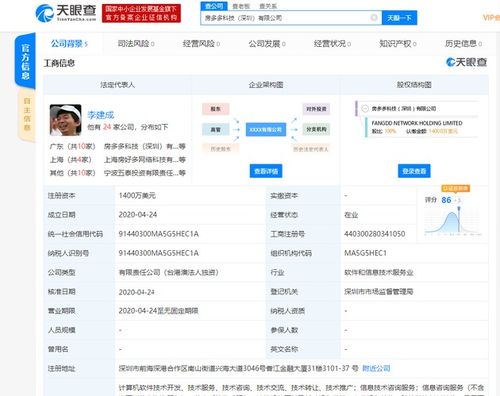
房地產(chǎn)交易服務(wù)平臺房多多在深圳再布新棋,成立一家全新科技公司。據(jù)公開信息顯示,該公司由房多多聯(lián)合創(chuàng)始人兼首席技術(shù)官(CTO)李建成親自擔(dān)任法定代表人,經(jīng)營范圍明確涵蓋“計算機(jī)軟硬件及輔助設(shè)備批發(fā)”等核心業(yè)務(wù)。此舉被業(yè)界視為房多多在技術(shù)驅(qū)動與產(chǎn)業(yè)鏈延伸上的又一重要戰(zhàn)略舉措。
作為中國居住服務(wù)領(lǐng)域的領(lǐng)先互聯(lián)網(wǎng)科技平臺,房多多自成立以來,始終以“幫經(jīng)紀(jì)商戶簡單做生意”為使命,通過SaaS解決方案賦能房產(chǎn)經(jīng)紀(jì)人。此次在深圳成立專注于計算機(jī)軟硬件批發(fā)的新公司,并由技術(shù)核心高管直接領(lǐng)銜,信號意義顯著。一方面,這可能是房多多為了進(jìn)一步優(yōu)化其底層技術(shù)基礎(chǔ)設(shè)施的供應(yīng)鏈管理,降低硬件采購與運(yùn)維成本,為其龐大的經(jīng)紀(jì)人網(wǎng)絡(luò)與平臺系統(tǒng)提供更穩(wěn)定、高效的技術(shù)裝備支持。另一方面,結(jié)合其SaaS服務(wù)屬性,向產(chǎn)業(yè)鏈上游延伸,涉足相關(guān)設(shè)備的批發(fā)業(yè)務(wù),也可能意在探索新的技術(shù)服務(wù)模式或業(yè)務(wù)增長點(diǎn),為平臺商戶提供更一體化的“軟件+硬件”解決方案。
法定代表人人選更是凸顯了該公司的技術(shù)導(dǎo)向。李建成作為房多多的技術(shù)掌門人,其親自出任法人,確保了新公司在戰(zhàn)略上與房多多整體技術(shù)路線的高度協(xié)同。這預(yù)示著新公司并非簡單的貿(mào)易實(shí)體,而很可能承載著技術(shù)研發(fā)、硬件適配、乃至未來物聯(lián)網(wǎng)(IoT)在居住場景應(yīng)用探索等更深層次的使命。深圳作為全球電子硬件產(chǎn)業(yè)的核心樞紐,在此地設(shè)立公司,無疑擁有貼近供應(yīng)鏈、人才市場及創(chuàng)新生態(tài)的得天獨(dú)厚優(yōu)勢。
當(dāng)前,房地產(chǎn)行業(yè)正經(jīng)歷深刻調(diào)整,數(shù)字化轉(zhuǎn)型從“可選項(xiàng)”變?yōu)椤氨剡x項(xiàng)”。房多多此舉,通過內(nèi)部組織架構(gòu)的創(chuàng)新,強(qiáng)化其在技術(shù)硬件領(lǐng)域的布局,不僅有助于提升自身運(yùn)營的韌性與效率,也可能為其在賦能行業(yè)數(shù)字化轉(zhuǎn)型過程中,構(gòu)建更寬廣的技術(shù)護(hù)城河。新公司的具體業(yè)務(wù)規(guī)劃與產(chǎn)品方向雖有待后續(xù)披露,但其成立本身,已清晰傳遞出房多多持續(xù)加碼技術(shù)投入、深化產(chǎn)業(yè)服務(wù)的決心。市場將密切關(guān)注這家新科技公司如何與房多多現(xiàn)有平臺業(yè)務(wù)產(chǎn)生協(xié)同效應(yīng),并在計算機(jī)軟硬件領(lǐng)域打開新的局面。
如若轉(zhuǎn)載,請注明出處:http://www.changhong888.cn/product/36.html
更新時間:2026-04-22 22:50:06