惠普產(chǎn)品軟件與驅(qū)動下載指南及客戶支持服務
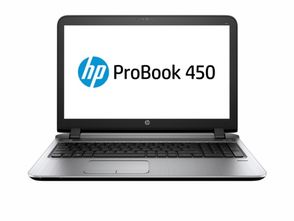
作為全球領先的科技公司,惠普(HP)提供包括打印機、筆記本電腦、臺式機在內(nèi)的多樣化產(chǎn)品線,廣泛應用于個人、企業(yè)及教育領域。為了確保這些設備能夠高效穩(wěn)定地運行,及時獲取正確的軟件和驅(qū)動程序至關重要。本文將詳細介紹惠普產(chǎn)品的軟件和驅(qū)動程序下載方法,并概述其客戶支持服務以及計算機軟硬件批發(fā)相關信息,幫助用戶充分利用惠普技術(shù)資源。
一、惠普軟件和驅(qū)動程序下載指南
惠普為用戶提供了集中的在線支持平臺,方便快速找到并下載所需的軟件、驅(qū)動程序和固件更新。以下是主要步驟和注意事項:
- 訪問官方網(wǎng)站:前往惠普官方支持網(wǎng)站(support.hp.com),這是獲取正版和安全下載的唯一推薦渠道。避免使用第三方站點,以防惡意軟件或兼容性問題。
- 識別產(chǎn)品型號:在下載前,需準確確認設備型號。通常可以在產(chǎn)品標簽、包裝盒或系統(tǒng)信息中找到(如打印機型號代碼、筆記本電腦序列號)。輸入型號后,網(wǎng)站會自動篩選可用資源。
- 選擇操作系統(tǒng):根據(jù)設備安裝的操作系統(tǒng)(如Windows 10/11、macOS、Linux)選擇對應版本的驅(qū)動和軟件,確保兼容性。
- 下載與安裝:惠普平臺提供詳細說明,包括基本驅(qū)動、全功能軟件套件、實用工具(如HP Smart應用)和固件更新。建議定期檢查更新以優(yōu)化性能和安全。
- 常見產(chǎn)品支持:
- 打印機:驅(qū)動和軟件可實現(xiàn)打印、掃描、復印功能,以及墨水監(jiān)測和故障排除。
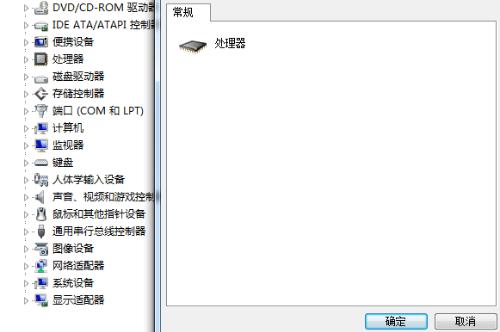
- 筆記本電腦與臺式機:驅(qū)動涵蓋聲卡、顯卡、芯片組等,軟件包括HP Support Assistant,用于自動檢測和更新。
- 其他產(chǎn)品:如顯示器、配件等,也有專用資源可供下載。
二、惠普客戶支持服務
惠普提供多渠道客戶支持,幫助解決技術(shù)問題和提升使用體驗:
- 在線資源:官方網(wǎng)站包含知識庫、常見問題解答(FAQ)、用戶手冊和社區(qū)論壇,用戶可自助查找解決方案。
- 聯(lián)系支持:通過電話、在線聊天或電子郵件獲取專業(yè)幫助,支持范圍包括硬件故障診斷、軟件配置和保修服務。
- HP Support Assistant:預裝在惠普電腦中的工具,可自動識別問題并提供修復建議,簡化維護流程。
- 保修與維修:根據(jù)產(chǎn)品類型和地區(qū),惠普提供有限的保修服務,用戶可在線注冊產(chǎn)品并申請維修。
三、計算機軟硬件及輔助設備批發(fā)
對于企業(yè)、教育機構(gòu)或經(jīng)銷商,惠普還提供批發(fā)服務,涵蓋計算機軟硬件及輔助設備:
- 產(chǎn)品范圍:包括商用筆記本電腦、臺式機、工作站、服務器、打印機及耗材、網(wǎng)絡設備等,滿足大規(guī)模采購需求。
- 批發(fā)渠道:通過授權(quán)經(jīng)銷商或惠普企業(yè)銷售部門進行,可獲得定制化解決方案、批量折扣和技術(shù)支持。
- 優(yōu)勢:批發(fā)客戶通常享受優(yōu)先服務、延長保修和專門賬戶管理,有助于降低總體擁有成本并提高運營效率。
- 軟件許可:惠普還提供操作系統(tǒng)和商業(yè)軟件批發(fā)選項,確保合規(guī)性和安全性。
###
充分利用惠普的軟件驅(qū)動下載和客戶支持服務,能顯著提升設備性能和用戶體驗。無論是個人用戶還是批發(fā)客戶,惠普都致力于通過可靠的技術(shù)資源和專業(yè)支持,滿足多樣化需求。建議定期訪問官方平臺,保持系統(tǒng)更新,以發(fā)揮產(chǎn)品最大潛力。如有進一步問題,可隨時聯(lián)系惠普客戶支持獲取協(xié)助。
如若轉(zhuǎn)載,請注明出處:http://www.changhong888.cn/product/57.html
更新時間:2026-03-15 07:16:08